ساخت اپلیکیشن با هوش مصنوعی در Softr؛ راهنمای AI Co-Builder
ساخت اپلیکیشن با هوش مصنوعی در Softr با توضیح دادن نیاز شما به زبان ساده شروع میشود. قابلیت AI Co-Builder بر اساس این توضیح، پایگاه داده، صفحات، بلوکها و دسترسیهای کاربران را ایجاد میکند؛ بنابراین برای شروع لازم نیست کدنویسی یا تنظیمات فنی پیچیده انجام دهید.
ساخت اپلیکیشن با هوش مصنوعی در Softr چگونه انجام میشود؟
برای شروع، از داشبورد Softr روی Create new app کلیک کنید و گزینه Generate with AI را انتخاب کنید. سپس در کادر گفتوگو توضیح دهید چه نوع برنامهای میخواهید. برای نمونه، میتوانید ساخت یک CRM برای پیگیری مشتریان و معاملات، ابزار مدیریت پروژه یا سامانه رزرو را درخواست کنید.
هرچه توضیح شما درباره حوزه فعالیت، دادههای موردنیاز و کاربران برنامه دقیقتر باشد، نتیجه اولیه مناسبتر خواهد بود. بهتر است مشخص کنید چه کسانی از برنامه استفاده میکنند، چه اطلاعاتی ثبت میشود و هر نقش چه کاری انجام میدهد.
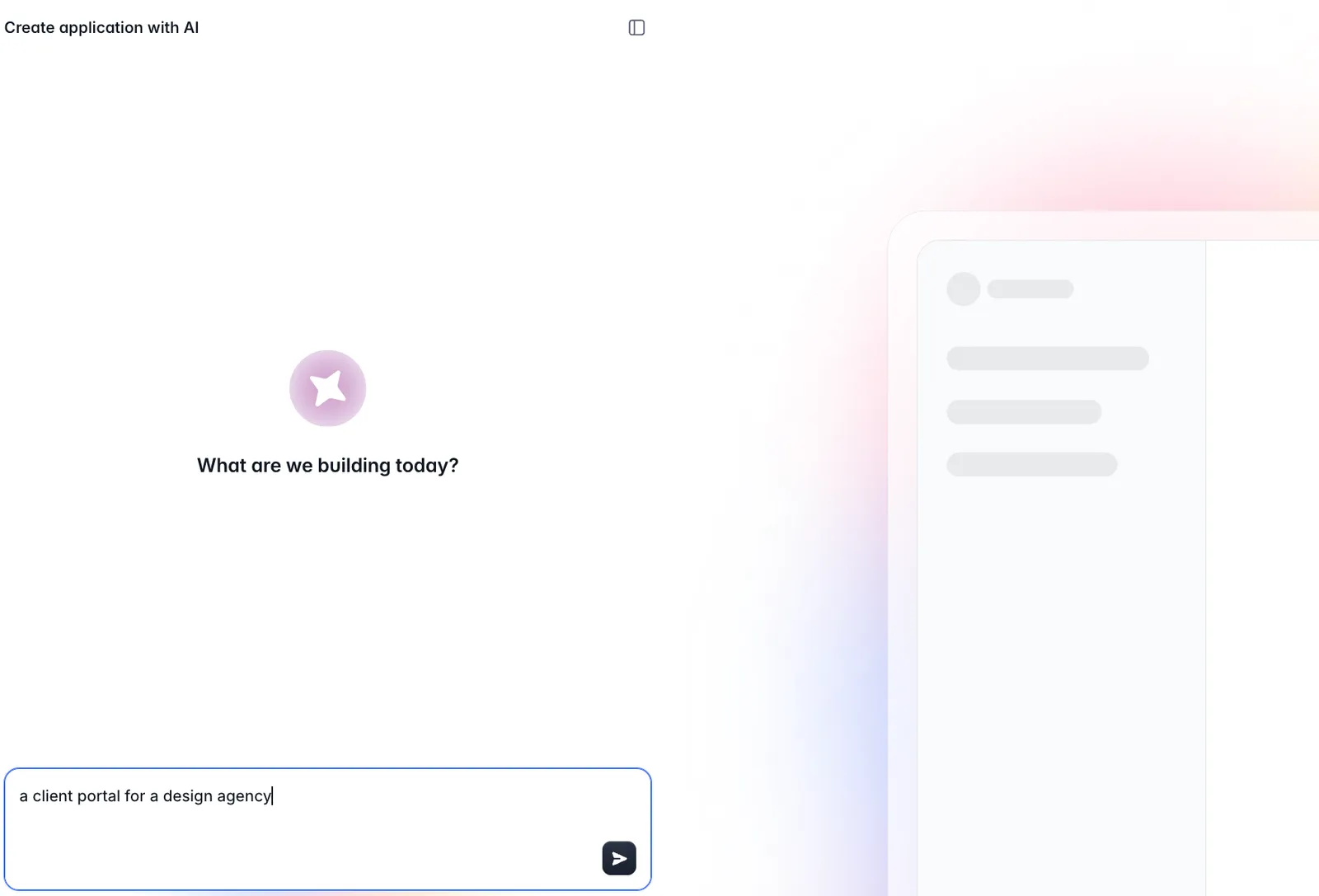
پس از ارسال درخواست، AI Co-Builder ممکن است دو یا سه سؤال کوتاه بپرسد. این سؤالها معمولاً بهصورت گزینههای چندانتخابی نمایش داده میشوند، اما اگر پاسخ مناسب را در گزینهها ندیدید، میتوانید پاسخ خودتان را بنویسید. اگر توضیح اولیه کامل باشد، ممکن است این مرحله حذف شود و ساخت برنامه مستقیماً آغاز شود.
AI Co-Builder چه بخشهایی را ایجاد میکند؟
این ابزار فقط ظاهر چند صفحه را تولید نمیکند، بلکه ساختار اصلی برنامه را نیز آماده میکند:
- پایگاه داده: ایجاد جدولها و فیلدهای موردنیاز، برقراری ارتباط میان جدولها و افزودن دادههای نمونه برای مشاهده نتیجه اولیه.
- صفحات و رابط کاربری: ساخت ساختار صفحات، تنظیم منوی ناوبری و استفاده از بلوکهایی مانند فهرست، جدول، فرم، تقویم، نقشه و نمودار.
- نقشها و دسترسیها: ایجاد گروههای کاربری مانند مدیر و مشتری و تنظیم سطح دسترسی متناسب با نقشها.
- ظاهر و چیدمان: انتخاب یک چیدمان و تم رنگی برای شروع کار.
پس از ساخته شدن برنامه، همه بخشها قابل ویرایش هستند و میتوانید فیلدها، صفحات، بلوکها و تنظیمات را با ویرایشگر معمولی تغییر دهید.
تغییر اپلیکیشن با زبان ساده
AI Co-Builder فقط برای ساخت برنامه جدید نیست. وقتی برنامه را در ویرایشگر باز میکنید، میتوانید از دستیار هوش مصنوعی بخواهید تغییرات مشخصی اعمال کند. برای مثال، اضافه کردن برد کانبان برای وظایف، ساخت صفحه فرم برای ثبت درخواست مشتری، افزودن جستوجو و فیلتر به جدول یا نمایش نمودار درآمد ماهانه.
این دستیار وضعیت فعلی برنامه را در نظر میگیرد؛ از جمله صفحهای که در آن هستید، منابع داده متصل و فیلدهای جدولها. در نتیجه لازم نیست شناسه فیلد یا نوع فنی بلوک را بدانید. کافی است نتیجهای را که میخواهید با زبان طبیعی توضیح دهید.
اگر به نمایی نیاز دارید که در بلوکهای استاندارد وجود ندارد، میتوانید ساخت یک مؤلفه سفارشی مانند نمودار گانت، محاسبهگر قیمت یا نمودار سازمانی را درخواست کنید. این مؤلفه با قابلیت Vibe Coding تولید و در صفحه قرار میگیرد.
نکتههایی برای نتیجه بهتر
در درخواست اولیه، نام حوزه کاری و کاربران برنامه را بنویسید و اقدامات مهم را مشخص کنید؛ مثلاً اینکه مدیر بتواند وضعیت کار را تغییر دهد یا مشتری درخواست پشتیبانی ثبت کند. لازم نیست همه فیلدها را از ابتدا فهرست کنید، چون ابزار میتواند ساختارهای متداول را پیشنهاد دهد و بعداً امکان اصلاح آنها وجود دارد.
برخی تنظیمات ممکن است به ویرایش دستی نیاز داشته باشند. برای نمونه، branching شرطی در فرمهای چندمرحلهای باید از بخش Logic تنظیم شود. گردشکارهای پیچیده نیز ممکن است به اصلاح دستی نیاز داشته باشند و بعضی صفحات سیستمی، مانند صفحه ورود، از طریق تنظیمات اختصاصی مدیریت میشوند.
پرسشهای متداول
آیا برای استفاده از AI Co-Builder باید کدنویسی بلد باشیم؟
خیر. ساخت برنامه با توضیح نیاز به زبان ساده انجام میشود و بخشهای ایجادشده را میتوان با ویرایشگر دیداری تغییر داد.
آیا AI Co-Builder پایگاه داده هم میسازد؟
بله. این ابزار جدولها، فیلدها و ارتباط میان آنها را ایجاد میکند و برای مشاهده نتیجه، دادههای نمونه نیز اضافه میکند.
آیا میتوان برنامه ساختهشده را بعداً تغییر داد؟
بله. میتوانید با پیام متنی از AI بخواهید بلوک، صفحه یا تنظیمی را تغییر دهد یا همان بخشها را بهصورت دستی در ویرایشگر اصلاح کنید.
آیا AI Co-Builder میتواند مؤلفه سفارشی بسازد؟
بله. برای قابلیتهایی مانند نمودار گانت یا نمودار سازمانی، میتوانید ساخت یک مؤلفه سفارشی را درخواست کنید.